
PS4・PS5録画の方法と問題点について
結論から言うと、PS4・PS5には標準の録画機能があります。
しかし、録画時間の制限や映像飛びなど、いくつか注意点もあります。
PS4・PS5の録画ができない原因は主に3つあります。
・録画禁止エリア(HDCP)
・録画した動画の映像が飛ぶ問題
・キャプチャーボードが必要なケース
この記事では、次の内容をわかりやすく解説します。
・PS4・PS5の録画方法
・録画時間の制限
・動画の保存方法
・録画時に起こる問題
・キャプチャーボードの必要性
ゲーム実況や動画投稿を始めたい人は参考にしてください。
PS4・PS5の録画方法は2種類
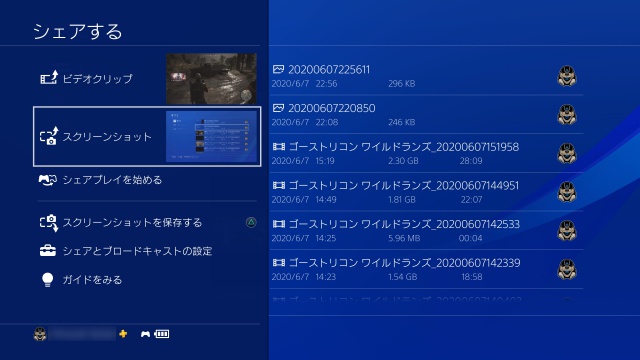
PS4・PS5で録画する方法は、主に2種類あります。
・ボタン操作で録画する方法
・自動録画で保存する方法
まずは基本的な録画方法を解説します。
SHAREボタン(クリエイトボタン)で録画する
PS4の場合は SHAREボタン、PS5の場合は クリエイトボタンを使って録画します。
このボタンを 2回押すと録画開始になります。
録画を停止したい場合も、同じように 2回押すことで録画を停止できます。
この方法は、ゲーム実況や動画撮影をするときによく使われる方法です。
自動録画モードで録画する
PS4・PS5は、基本的にゲームプレイを 自動で録画しています。
その録画された動画を保存したい場合は、
ボタンを押して
「ビデオクリップを保存」
を選択すると、過去のプレイ動画を保存できます。
PS4の場合は 最大60分前までの録画データを保存できます。
ただし、60分より前のデータは自動的に削除されていきます。
また、手動録画を開始した場合は
その録画開始前の動画は保存できない場合があります。
PS4・PS5の録画時間は最大60分
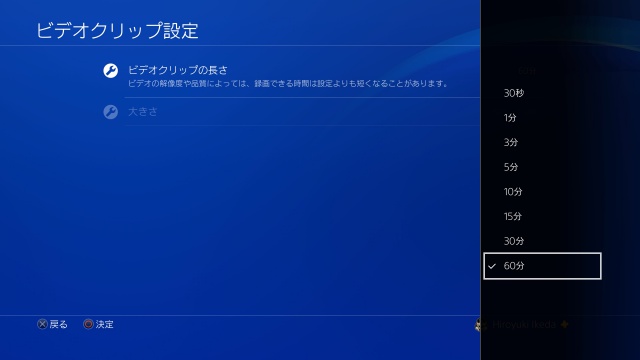
PS4の録画時間は 最大60分です。
録画時間は設定で変更できます。
選べる録画時間はこちらです。
・30秒
・1分
・3分
・5分
・10分
・15分
・30分
・60分
設定は
設定 → シェアとブロードキャスト → ビデオクリップ設定
から変更できます。
ただし最大は 60分までです。
60分を超えると、録画は自動的に終了します。
そのため長時間撮影したい場合は
60分ごとに録画を開始し直す必要があります。
また録画を再開するときには
少しタイムラグが発生することがあります。
そのため動画編集のときに
映像が繋がりにくい場合があります。
PS4・PS5録画できないシーン|録画禁止エリア(HDCP)
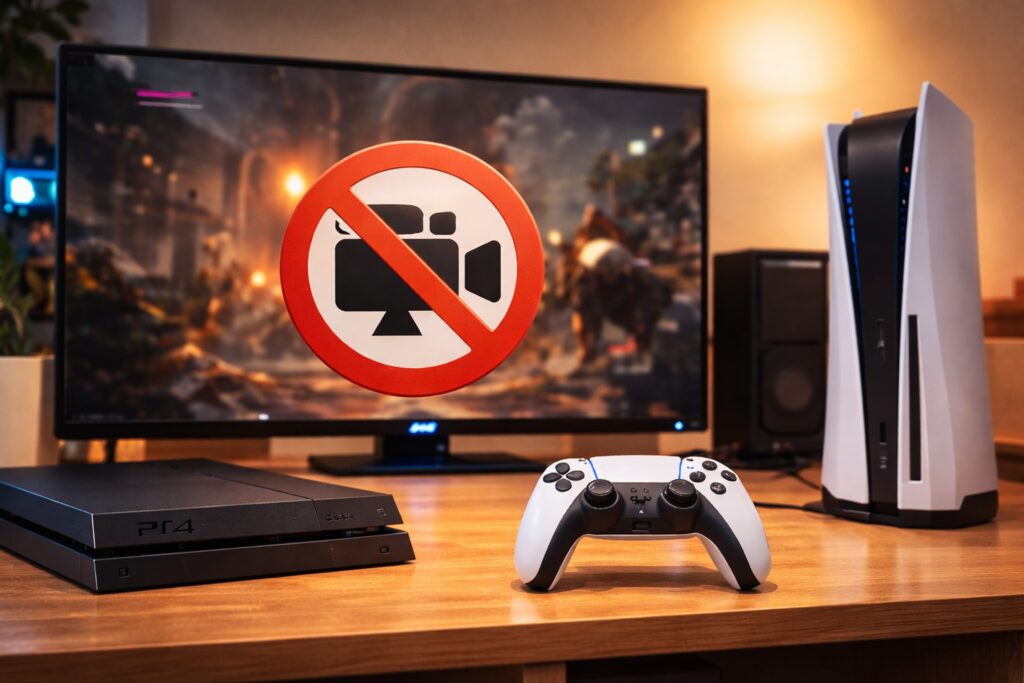
ゲームによっては 録画禁止区域があります。
この表示が出ると、そのシーンでは
PS4・PS5の録画機能では録画できません。
これはゲーム開発者が設定しているもので
・ネタバレ防止
・ストーリー保護
などが目的です。
また、録画できない原因として **HDCP(コピーガード)**があります。
HDCPとは、映像のコピーを防ぐ仕組みです。
PS4ではHDCPが有効になっていると
キャプチャーボードで録画できない場合があります。
その場合は以下の設定を確認してください。
設定 → システム → HDCPを有効にする(OFF)
これで録画できる場合があります。
※動画配信サービス(Netflixなど)はHDCPが必要になります。
録画したデータの移動方法
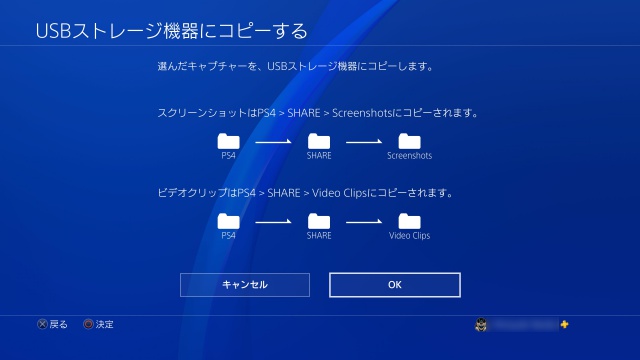
録画した動画は USBメモリにコピーできます。
方法は簡単です。
- USBメモリをPS4・PS5に挿す
- メディアギャラリーを開く
- 動画を選択
- USBにコピー
これでPCに動画を移動できます。
USBの形状とフォーマットに注意
PS4はUSBポートが少し狭いので
大きいUSBメモリは挿さらない場合があります。
またUSBメモリは フォーマット形式にも注意が必要です。
PS4・PS5で使える形式はこちらです。
・FAT32
・exFAT
新品のUSBを挿すと
フォーマット確認が表示されるので、そのまま進めれば問題ありません。
容量は 64GB以上あると安心です。
おすすめUSB シリコンパワー64GB
![[商品価格に関しましては、リンクが作成された時点と現時点で情報が変更されている場合がございます。]](https://hbb.afl.rakuten.co.jp/hgb/51f5c835.3e162e20.51f5c836.6420b4f6/?me_id=1423542&item_id=10000182&pc=https%3A%2F%2Fthumbnail.image.rakuten.co.jp%2F%400_mall%2Fsilicon-power-direct%2Fcabinet%2F10592917%2Fsp064gbuf3j80v1tja.jpg%3F_ex%3D240x240&s=240x240&t=picttext "[商品価格に関しましては、リンクが作成された時点と現時点で情報が変更されている場合がございます。]")

PS4・PS5録画の問題点|映像飛びの原因
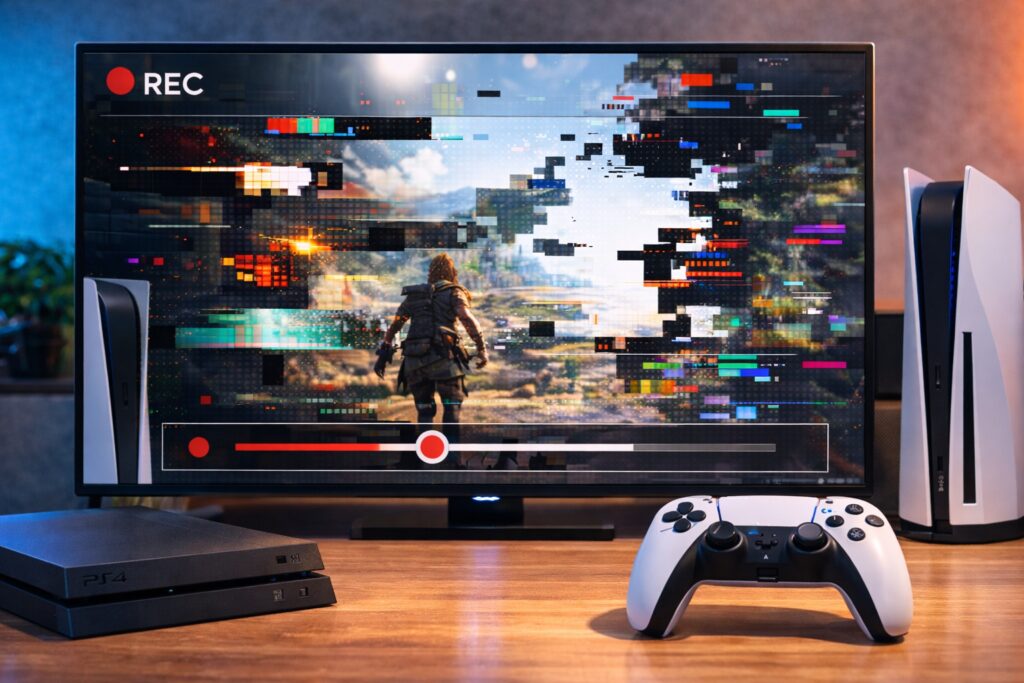
PS4の録画では、動画の一部が
飛んでしまうことがあります。
これはバグではなく、
仕様に近い動作と言われています。
プレイ中は問題なくても
録画した動画だけ映像が飛ぶことがあります。
実際に実況動画でも起きている
私の実況動画でも確認することができます。
編集しているのであれば、編集で飛ばしてるんだなってことになりますが、編集をしていない部分で、動画が飛んでいる場所があります。
14分56秒~57秒の部分は編集していませんが、動画が飛んでいます。
ですが、プレイ中は全く映像飛びがない状態のため、気づきません。
動画飛びの対策方法
PS4でどうしても録画したい場合は
次の対策が有効です。
・HDDの空き容量を増やす
・録画時間を短くする
ただし、根本的な対策としては
キャプチャーボードを使う方法があります。
PS4・PS5録画問題の対策|キャプチャーボード
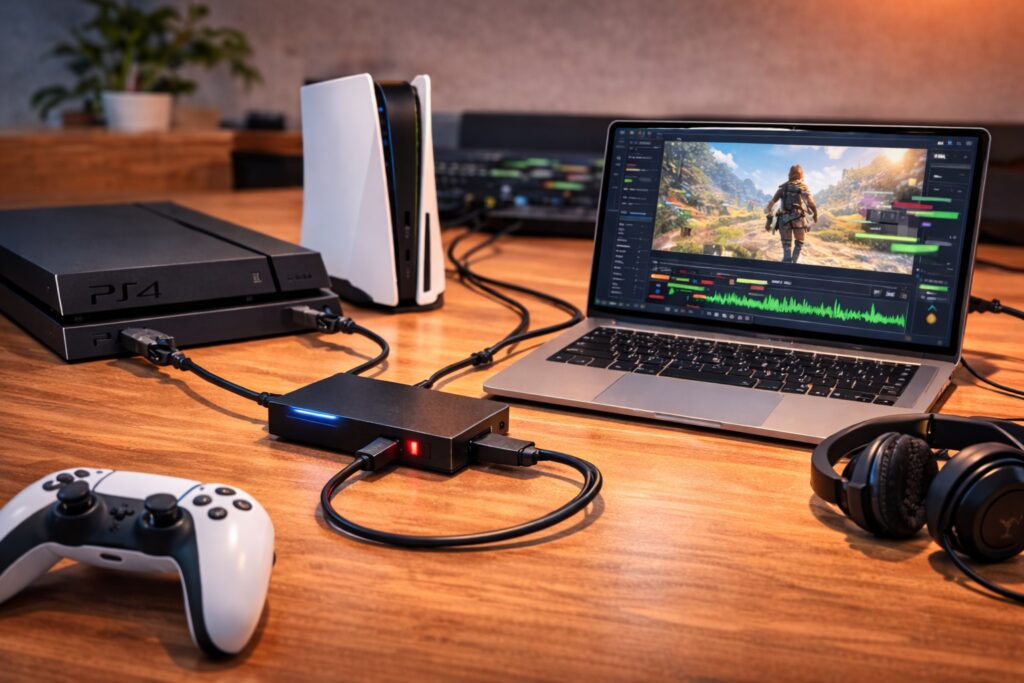
キャプチャーボードとは
ゲーム映像を PCで録画するための機器です。
キャプチャーボードを使うメリットはこちらです。
・長時間録画ができる
・映像が安定する
・高画質録画ができる
・配信にも対応できる
ゲーム実況や動画投稿をする場合は
キャプチャーボードを使う人が多いです。
おすすめのキャプチャーボードは
こちらの記事で紹介しています。

動画と音声を別撮りする場合
ゲーム実況では
・ゲーム音
・実況マイク
を 別で録音することがあります。
その方が
・声が小さい
・ゲーム音が大きい
などの調整がしやすくなります。
マイクの設定や録音方法については
こちらの記事で詳しく解説しています。



コメント